

Что такое тег
Это короткое слово или фраза, под которым вы объединяете фрагменты стенограммы. Теги нужны, чтобы:
- собирать ключевые тезисы в одном месте;
- визуально выделять части текста;
- быстро находить нужные мысли.
Объясняем на примере, как работает функция
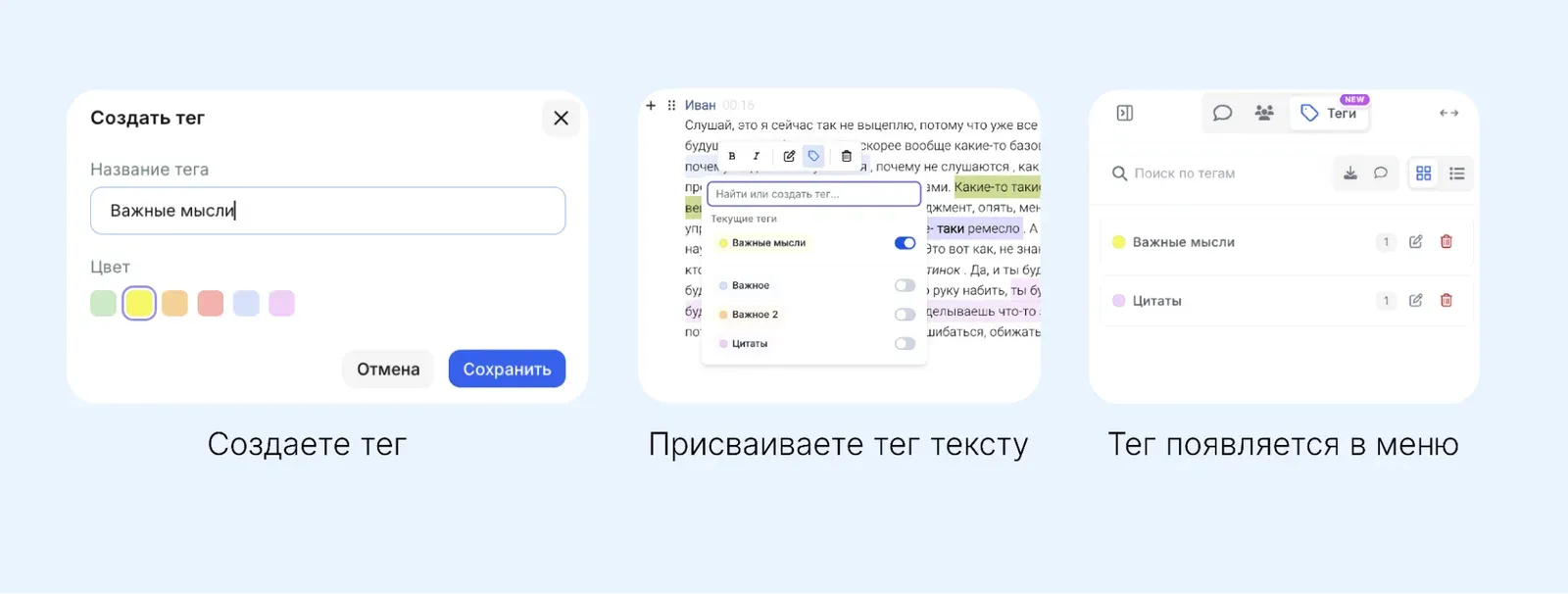
Допустим, вы создали тег «Важное» и присвоили его разным фрагментам расшифровки. Все фрагменты подсвечиваются цветом тега и собираются в меню справа — вы можете легко их просмотреть.
Как создать тег: 3 способа
Через меню тегов. На странице расшифровки нажмите на значок тега в меню справа → «Создать тег». Укажите имя и цвет — тег появится в меню, и вы сможете присваивать его любым фрагментам.
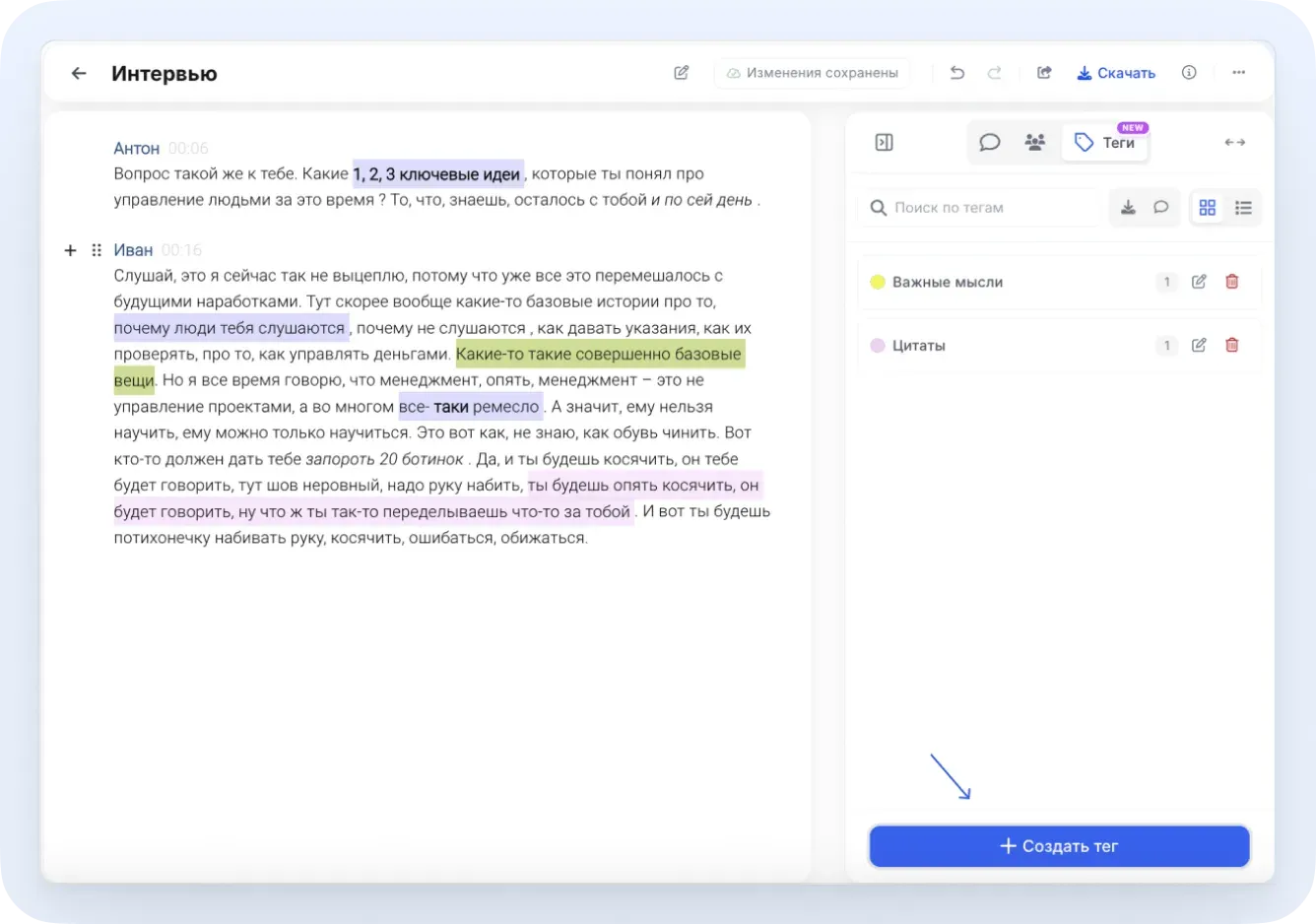
Кнопка «Создать тег» находится внизу
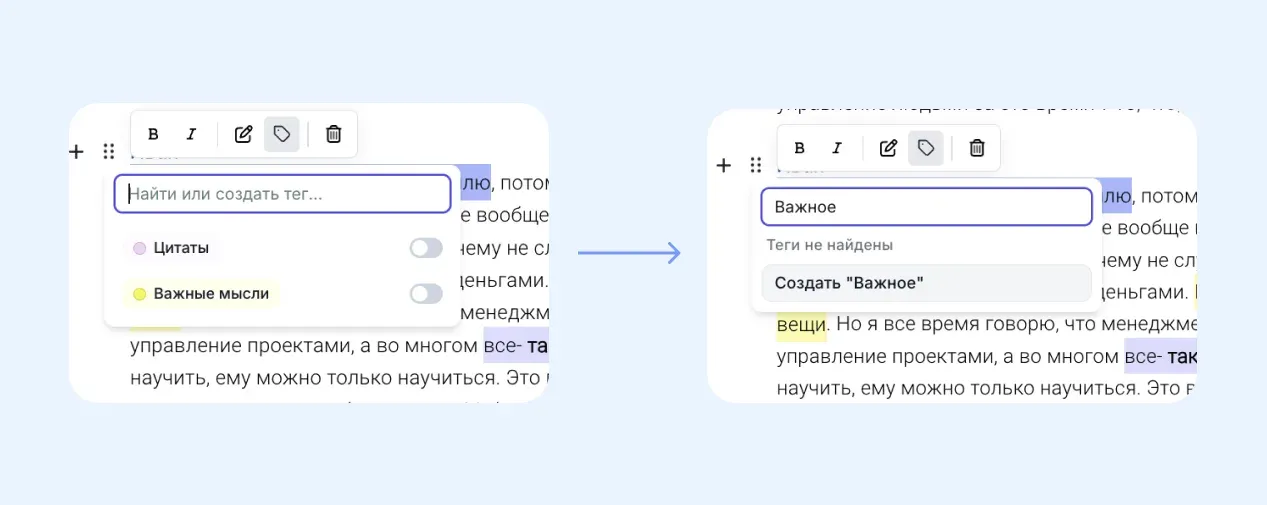
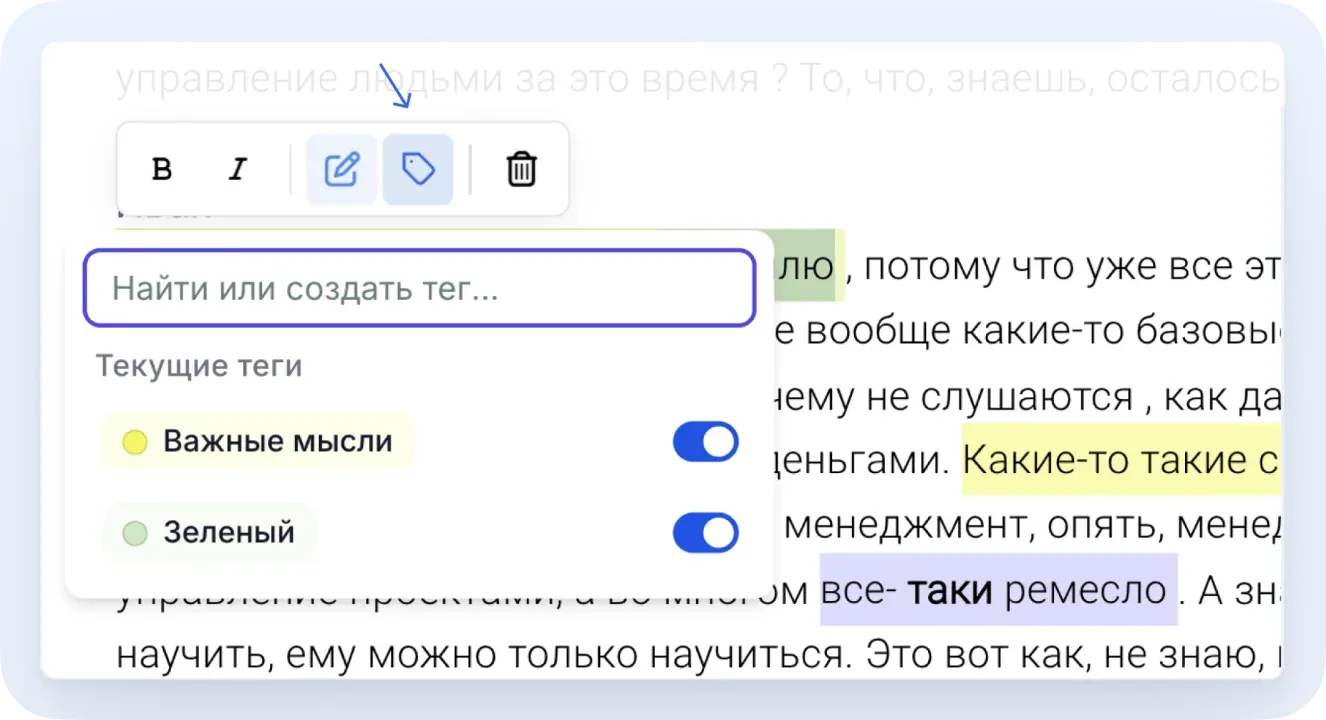
Через выделение текста. Выделите фрагмент расшифровки и нажмите на значок тега. Во всплывшем окне введите название и нажмите «Создать». Тег автоматически присвоится выделенному фрагменту, а также появится в меню справа.
С помощью маркера. В Teamlogs есть маркеры для выделения цветом — чтобы использовать, выделите фрагмент текста и нажмите на значок маркера. Это автоматически создаст тег, название которого будет соответствовать цвету маркера. Например, если выделили желтым, тег будет назван «Желтый». Затем вы сможете переименовать его.
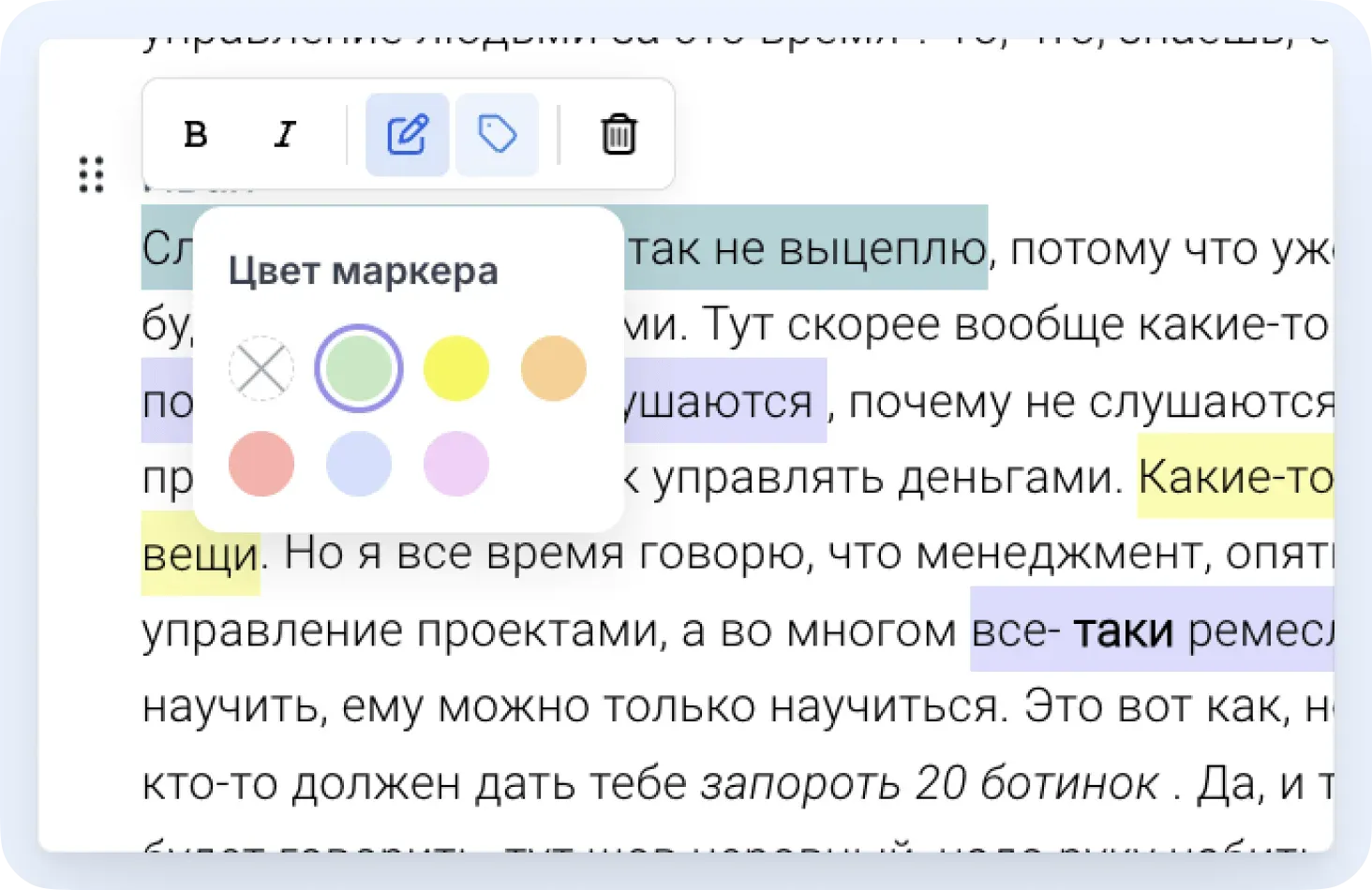
До появления тегов в Teamlogs были только маркеры. Все выделения, сделанные маркером до появления тегов, преобразованы в теги.
Как присвоить тег тексту
Достаточно выделить текст, нажать на значок тега и выбрать необходимый. Одному фрагменту можно присвоить несколько тегов.
Как управлять тегами
Созданные теги собраны в меню справа от расшифровки. Рассказываем, что можно сделать в этом разделе.
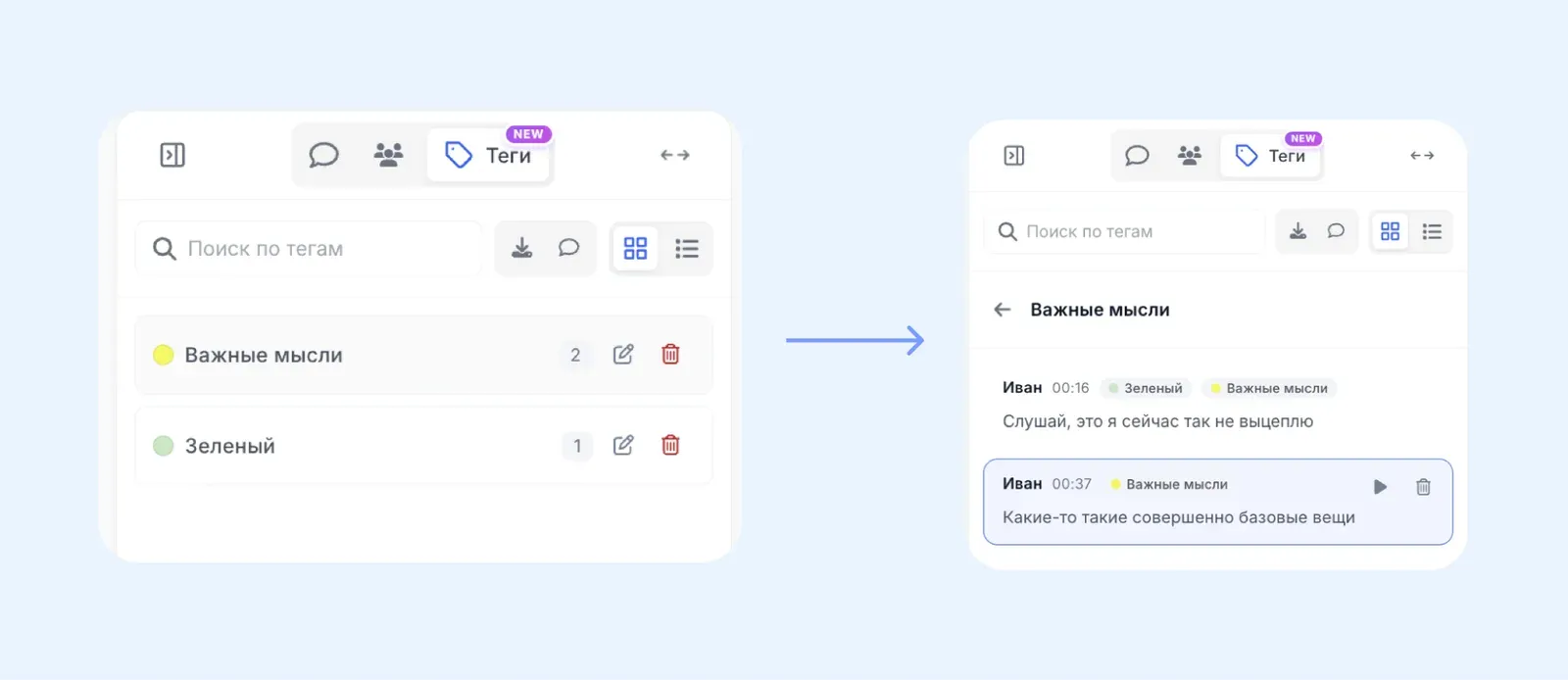
Просматривать. Справа от названия тега указано количество связанных фрагментов. Нажмите на тег, чтобы увидеть все части текста, отмеченные им.
При выборе фрагмента стенограмма автоматически прокрутится к месту, где он звучит. Вы можете прослушать фрагмент, нажав на значок воспроизведения.
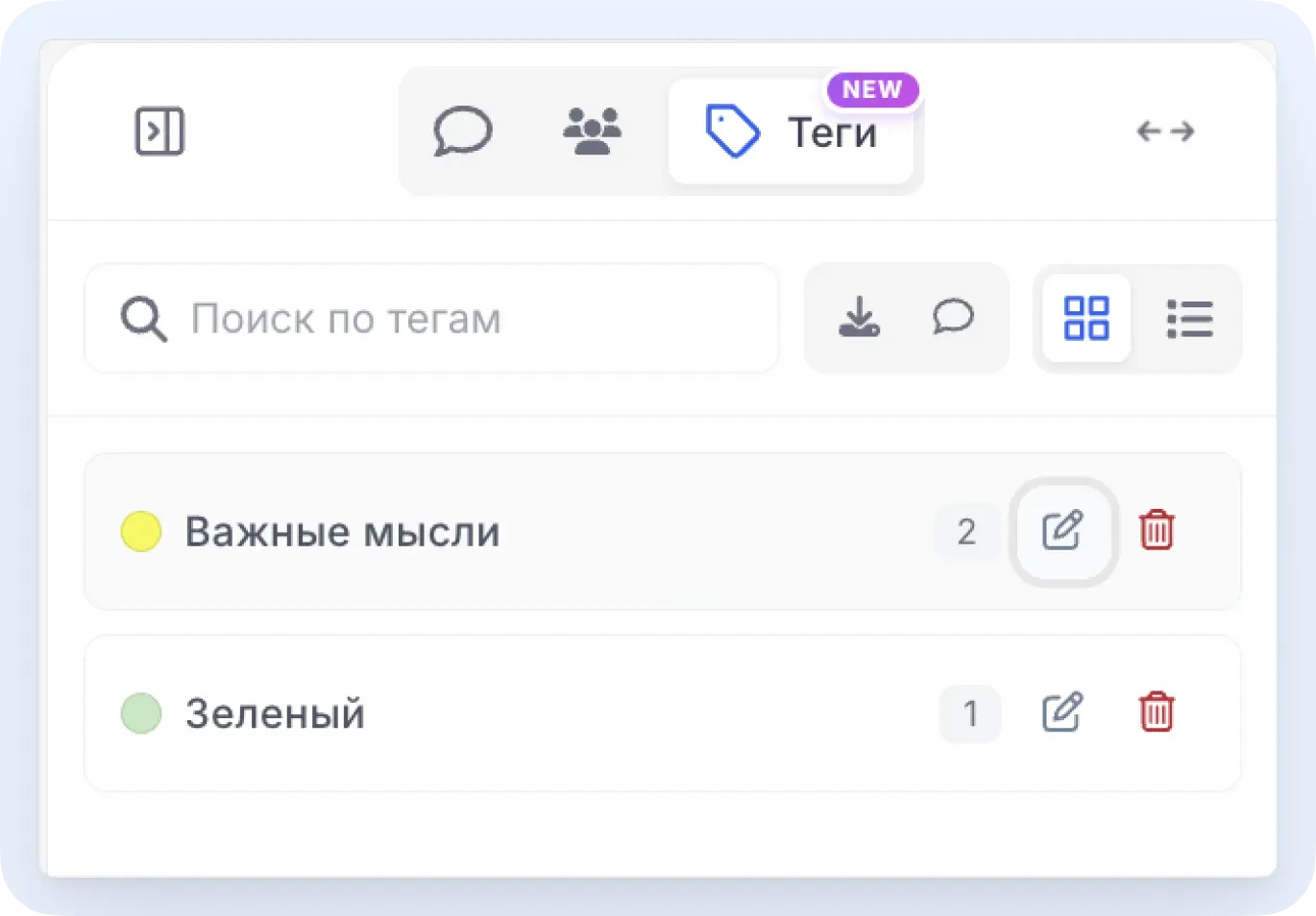
Редактировать и удалять. Нажмите на значок редактирования рядом с тегом, чтобы изменить цвет или название. А если хотите удалить тег — на значок корзины.
Скачивать. Теги можно выгрузить из стенограммы в форматах docx или xlsx. Кнопка экспорта находится вверху.
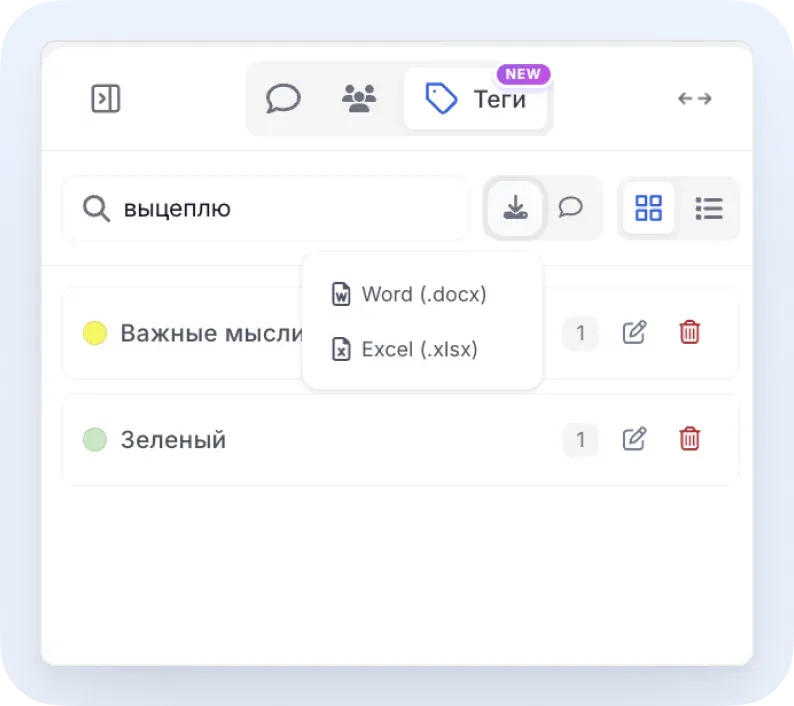
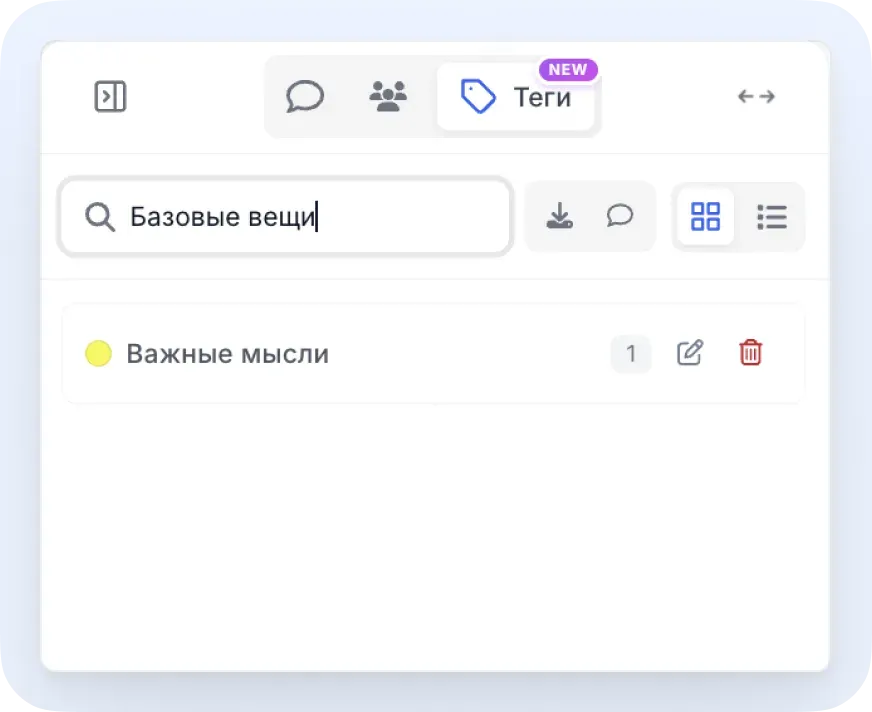
Совершать поиск. Вверху находится поле для поиска. Введите фразу, которую хотите найти в расшифровке — покажем тег, который присвоен этому фрагменту, и вы сможете его просмотреть.
Как использовать теги: сценарии
Теги полезны, когда расшифровка длинная или в ней много разных задач. Вот несколько сценариев использования.
Примеры тегов
Интервью и исследования
- Цитаты: формулировки, которые можно использовать в материалах;
- Гипотезы: идеи и предположения;
- Инсайты: неожиданные или важные наблюдения.
Созвон с клиентом
- Договоренности: финальные решения и обещания;
- Вопросы: то, к чему нужно вернуться;
- Риски: сомнения, возражения, ограничения.
Планерка или командная встреча
- Задачи: все, что нужно сделать после встречи;
- Ответственные: кто за что отвечает;
- Сроки: дедлайны и даты.